Bagaimana Cara SELECT menggunakan WHERE Pada Operator
Apa itu penggunaan “WHERE” pada MYSQL?
“WHERE” digunakan untuk menetapkan kriteria yang harus dipenuhi dalam memperoleh hasil query. Klausa ini WHERE digunakan untuk memfilter catatan dan untuk mengekstrak hanya catatan-catatan yang memenuhi kondisi tertentu.
Syntax:
SELECT colum1, colum2
FROM table_name
WHERE condition;
SELECT colum1, colum2
FROM table_name
WHERE condition;
Siapkan Database Terlebih Dahulu
Di sini saya sudah menyiapkan database yang bernama rumah sakit, database tersebut berisikan beberapa tabel dan kolom, tabel yang sudah saya buat ialah : berobat, dokter, obat, pasien, resep_obat.
Dan setelah ini saya akan menunjukan cara penggunaannya, sebelum itu ada beberapa macam-macam operator, yakni pada gambar 1.1.
 |
| gambar 1.1 |
Cara Menggunakan Select Pada Kolom
Kemudian kalian pilih tabel sesuai yang kalian butuhkan untuk di SELECT, pergi ke arah tombol Query yang ada disebelah tombol Data. Jika tombolnya Query tidak muncul, maka tekan gambar yang ada disebelahnya.

 |
| gambar 1.2 |
 |
| gambar 1.3 |
Contoh Klausa Pada WHERE
1. Operator ' = ' :
Digunakan untuk membandingkan apakah dua nilai sama. Jika nilai-nilai yang dibandingkan sama, kondisi tersebut dianggap benar (TRUE).
contoh :

Di sebelah kiri mencari id_obat dan tidak menggunkan tanda kutip dua atau petik dua, karena menggunakan type data INT. Di sebelah kanan mencari nama_barang dan menggunakan tanda kutip, karena menggunakan type data varchar, jika tidak diberi maka tidak muncul hasilnya.
2. Operator ' > ' :
Digunakan untuk memeriksa apakah nilai pada sisi kiri lebih besar dari nilai pada sisi kanan.
Contoh :

3. Operator ' < ' :
Digunakan untuk memeriksa apakah nilai pada sisi kiri lebih kecil dari nilai pada sisi kanan.
contoh :

4. Operator ' >= ' :
Digunakan untuk memeriksa apakah nilai pada sisi kiri lebih besar dari atau sama dengan nilai pada sisi kanan.
Contoh :

5. Operator ' <= ' :
Digunakan untuk memeriksa apakah nilai pada sisi kiri lebih kecil dari atau sama dengan nilai pada sisi kanan.
contoh :

6. Operator ' <> ' :
Digunakan untuk membandingkan apakah dua nilai tidak sama. Jika nilai-nilai yang dibandingkan tidak sama, kondisi tsb dianggap TRUE.
contoh :

7. Operator BETWEEN :
Digunakan untuk memeriksa apakah suatu nilai berada dalam rentang tertentu. Rentang ini bisa melibatkan nilai batas bawah dan batas atas yang diberikan.
Contoh :

Digunakan untuk mencocokkan pola string menggunakan wildcard (% dan _).
- % (Wildcard Persentase): Mewakili nol atau lebih karakter. Misalnya, 'A%' akan mencocokkan semua kata yang dimulai dengan huruf "A".
- _ (Wildcard Garis Bawah): Mewakili satu karakter. Misalnya, 'H_' akan mencocokkan kata yang terdiri dari dua karakter dan dimulai dengan huruf "H".

Untuk membandingkan nilai dengan daftar nilai tunggal. Klausa ini menghasilkan hasil yang benar (TRUE) jika nilai yang diuji ada dalam daftar nilai yang diberikan.
Contoh :

Selesai sudah kita telah berhasil membuat SELECT menggunakan WHERE pada HeidiSQL yang terdapat pada aplikasi Web Server Laragon dengan mencobakan di beberapa tabel. Selamat mencoba dan semoga bermanfaat! :D
Langkah - langkah membuat database melalui Laragon
Apa itu Laragon?
Laragon adalah lingkungan pengembangan universal yang portabel, terisolasi, cepat & kuat untuk PHP, Node.js, Python, Java, Go, Ruby. Ini cepat, ringan, mudah digunakan dan mudah diperpanjang. Laragon sangat bagus untuk membangun dan mengelola aplikasi web modern. Hal ini difokuskan pada kinerja - dirancang di sekitar stabilitas, kesederhanaan, fleksibilitas dan kebebasan.
Laragon sangat ringan dan akan tetap ramping mungkin. Biner inti itu sendiri kurang dari 2MB dan menggunakan RAM kurang dari 4MB saat dijalankan. Laragon tidak menggunakan layanan Windows. Ia memiliki sendiri service orchestrationyang mengelola layanan secara asinkron dan non-pemblokiran sehingga Anda akan menemukan segala sesuatunya berjalan cepat & lancar dengan Laragon.
Mengaktifkan Aplikasi Web Server
Langkah pertama adalah mengaktifkan aplikasi web server Laragon.
Buka Aplikasi Laragon
Jika anda sudah mengaktifkan aplikasi web server, langkah selanjutnya adalah membukanya dan di dalam tampilan laragon seperti.
 |
| tampilan panel laragon |
Langkah pertama adalah tekan bagian database yang ada di tengah. Sebelumnya, disini saya sudah menggunakan laragon dan jika di llik 1x sudah mengarah ke dalam "http://localhost/phpmyadmin/". Kalian tidak perlu khawatir, saya akan menjelaskan nya dari awal.
Setelah menekan tombol database, kalian pilih bagian MySQL lalu pilih HeidiSQL. Kemudian akan muncul isi tampilan "Session Manager" pada gambar 1.2
 |
| gambar 1.1 |

 |
| gambar 1.2 |
Lalu tekan tombol New, tampilan tsb akan berubah seperti ini gambar 1.3, lalu tekan tombol open untuk mulai masuk kedalam portable HeidiSQL, jika sudah masuk tampilan nya akan seperti ini.
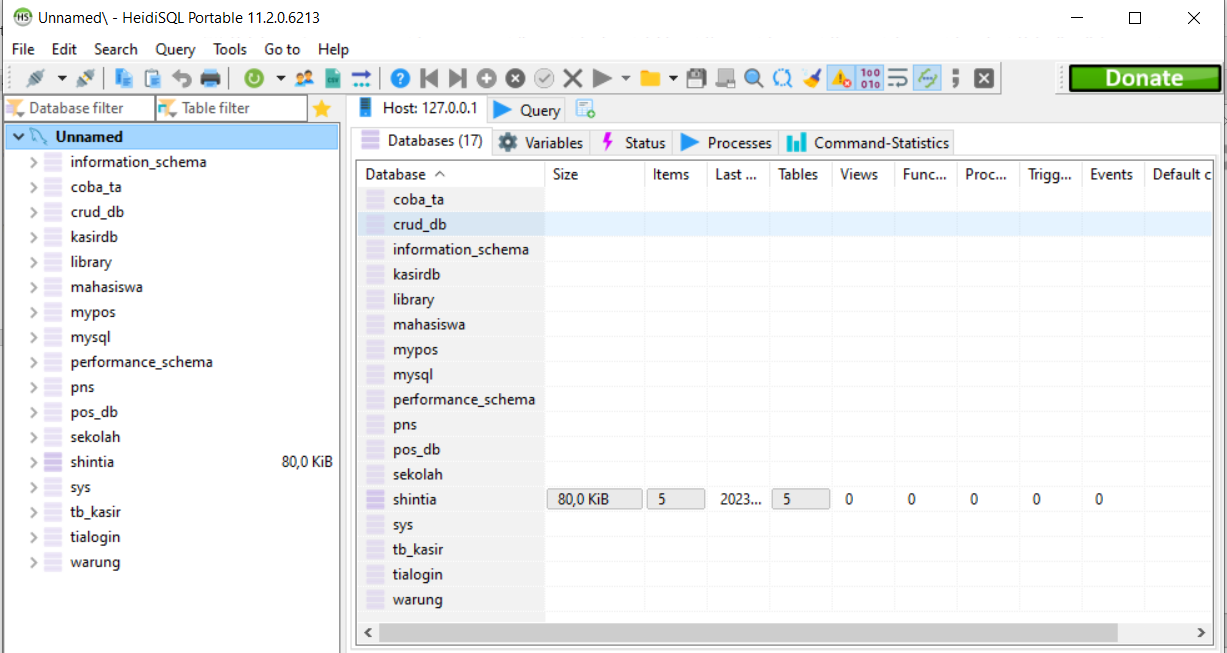 |
| tampilan portable HeidiSQL |
Siapkan Database Terlebih Dahulu
Langkah kedua anda lihat di pojok kiri atas yang bernama Unnamed, lalu klik kanan dan akan muncul tab baru. Terdapat banyak pilihan tombol, kalian pilih Create New lalu klik Database. Dan muncul tampilan untuk membuat sebuah database yaitu Create database.
Langkah kedua anda lihat di pojok kiri atas yang bernama Unnamed, lalu klik kanan dan akan muncul tab baru. Terdapat banyak pilihan tombol, kalian pilih Create New lalu klik Database. Dan muncul tampilan untuk membuat sebuah database yaitu Create database.

 |
| panel untuk membuat database |
Disini saya menamai database dengan nama "shintia" lalu tekan tombol OK, kemudian nama database anda muncul di deretan kiri. Setelah itu anda klik kanan pada nama database yang telah di buat, lalu pillih Create New dan pilih bagian Table, lalu anda dihadapkan dengan isi tampilannya seperti gambar 1.4

Buatlah Tabel
Klik pada bagian nama dan langsung isi nama tabel sesuai kebutuhan kalian, disini saya akan membuat 5 tabel, yang terdiri dari tabel : berobat, dokter, obat, pasien dan resep_obat.
Mengisikan Data Di Setiap Tabel
Berikut bagaimana cara mengisikan kolom pada database. Tekan tombol Add, lalu akan muncul seperti gambar 1.5

 |
| gambar 1.5 |
Setelah menambah isi baru pada sebuah tabel, dari kelima tabel tersebut berisi kan bermacam-macam kolom tersendiri dan tipe data. Pada kelima tabel itu saya mengisi kan kolom seperti ini.
 |
| tabel berobat |
 |
| tabel dokter |
 |
| tabel obat |
 |
| tabel pasien |
 |
| tabel resep obat |
Dari isi kolom tersebut berisi berbagai macam tipe data, isilah tipe data dengan sesuai anda butuhkan.
Cara Memberikan Index
Langkah selanjutnya cara memberi primary key dan key. Anda cukup tekan bagian Index yang ada gambar petir berwarna ungu seperti di gambar 1.6.
 |
| gambar 1.6 |
Lalu tekan bagian KEY sampai muncul beberapa macam pilihan, disini kalian sesuai kan dengan kebutuhan masing-masing.
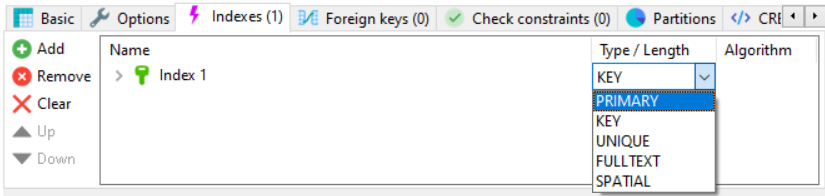
Setelah memilih PRIMARY tampilannya akan berubah dan kalian klik nama primary key lalu pilih Add column untuk kolom mana yang akan di beri primary key tsb dan cara kedua seperti pada gambar 1.8 yang dimana kolom mana akan di beri key.
 |
| gambar 1.7 |
 |
| gambar 1.8 |
Dan talmpilan akan berubah jika sudah di beri primary key dan key.

Mengisikan Data Pada Kolom
Dan yang terakhir adalah cara mengisikan data pada kolom. Caranya kalian tekan pada tombol hijau plus berbentuk lingkaran, lalu klik 2x dan otomatis dia akan keluar seperti pada gambar 1.9.

Disini saya sudah mengisikan data pada kolom obat dan saya mengisikan berbagai nama-nama obat dan saya beri nomer untuk pada bagian id_obat dan tampilan tsb ada di gambar 2.0.

Selesai sudah kita telah berhasil membuat database dengan HeidiSQL dengan menggunakan aplikasi Web Server Laragon dan mengisikan beberapa tabel dan data pada kolom. Selamat mencoba dan semoga bermanfaat! :D
Membuat database dengan phpMyAdmin
Apa itu phpMyAdmin?
phpMyAdmin adalah perangakat lunak bebas yang ditulis dalam bahasa pemrograman PHP yang digunakan untuk menangani administrasi MySQL melalui website (World Wide Web). phpMyAdmin mendukung berbagai operasi MySQL, diantaranya (mengelola basis data tabel-tabel, bidang (fields), relasi (relations), indeks, pengguna (users), perizinan (permissions), dan lain-lain). phpMyAdmin merupakan sebuah aplikasi berbasis web yang berfungsi untuk mengelola database MySQL atau bisa disebut juga sebagai tool database.
Software berbasis web ini akan memudahkan Anda untuk melakukan manipulasi database MySQL tanpa harus mengetikkan perintah pada command line. Aplikasi ini memiliki tampilan yang mudah dipahami dengan fitur lengkap sesuai kebutuhan para pengguna. phpMyAdmin merupakan bagian untuk mengelola basis data MySQL yang ada di komputer. Untuk membukanya, buka browser lalu ketikkan alamat "http://localhost/phpmyadmin/" maka akan muncul halaman phpMyAdmin. Di situ nantinya seseorang bisa membuat (create) basis data baru, dan mengelolanya
Fungsi dari phpMyAdmin
Setelah Anda mengetahui apa itu phpmyadmin, selanjutnya artikel ini akan menjelasnya fungsinya secara garis besar. Sehingga Anda akan mengetahui banyaknya manfaat yang bisa Anda dapatkan jika menggunakan phpmyadmin. phpMyAdmin berfungsi untuk membuat, mengedit, menghapus database, tabel, serta membuat atau menghapus relasi antar tabel, mensortir data, dan lain-lain sesuai dengan kebutuhan Anda. Saat menggunakannya, Anda akan mendapatkan kemudahan dengan cara yang lebih efektif dalam pembuatan database menuju web server.
Setelah Anda mengetahui apa itu phpmyadmin, selanjutnya artikel ini akan menjelasnya fungsinya secara garis besar. Sehingga Anda akan mengetahui banyaknya manfaat yang bisa Anda dapatkan jika menggunakan phpmyadmin. phpMyAdmin berfungsi untuk membuat, mengedit, menghapus database, tabel, serta membuat atau menghapus relasi antar tabel, mensortir data, dan lain-lain sesuai dengan kebutuhan Anda. Saat menggunakannya, Anda akan mendapatkan kemudahan dengan cara yang lebih efektif dalam pembuatan database menuju web server.
Mengaktifkan Aplikasi Web Server
Langkah pertama adalah mengaktifkan aplikasi web server lokal seperti Xampp & Laragon. Aplikasi web server yang saya gunakan disini adalah Laragon.
Membuka PhpMyAdmin
Jika anda sudah mengaktifkan aplikasi web server, langkah selanjutnya adalah membuka PhpMyAdmin. Pertama-tama bukalah web browser favorit anda, disini saya menggunakan google chrome. Jika anda sudah membuka web browser favorit anda, langkah selanjutnya adalah memasukkan link berikut "http://localhost/phpmyadmin/". Lalu tekan tombol enter dan anda akan menemukan halaman web seperti ini.

Jika sudah keluar seperti ini, berarti anda sudah berhasil masuk ke dalam PhpMyAdmin.
Siapkan Database Terlebih Dahulu
Langkah kedua anda lihat di pojok kiri atas, terdapat tombol untuk membuat sebuah database yaitu "new". Tekan tombol tsb dan anda akan dihadapkan dengan isi tampilannya. Disini saya akan membuat database bernama "perpustakaan1", kemudian tekan tombol create. Jika anda sudah menekan tombol tsb, database yang telah anda buat akan muncul di bagian list database.

Buatlah Tabel
Klik database yang telah anda buat dan langsung masuk ke dalam database yang telah kalian buat. Disini saya akan membuat 3 tabel, yang terdiri dari tabel : buku, siswa dan meminjam.
Isikan Data Di Setiap Tabel
Setelah membuat sebuah tabel, dari ketiga tabel tersebut berisi kan bermacam-macam kolom tersendiri, pada ketiga tabel itu saya mengisi kan kolom seperti ini.


Lakukan Perubahan Pada Tabel


Dan sekarang telah menyisahkan 2 tabel yaitu tabel buku dan tabel siswa.

Selesai sudah kita telah berhasil membuat database dengan phpMyAdmin dengan mengisikan beberapa tabel. Selamat mencoba dan semoga bermanfaat! :D
 |
| 1.1 tabel buku |
 |
| 1.2 tabel siswa |
 |
| 1.3 tabel meminjam |
Dari ketiga tabel tersebut berisi berbagai macam tipe data, isilah tipe data dengan sesuai anda butuhkan. Jika anda ingin kolom tsb anda ikuti cara menambahkan data tsb, ikuti gambar yang ada di bawah.
Anda tekan tab SQL yang ada di atas, isikan kolom sesuai selera anda. contohnya saya menisikan tabel buku.
Selanjutnya mengisikan data pada tabel buku seperti gambar di atas, anda coba isi sesuai selera atau kebutuhan yang akan dibuat. Setelah mengisi beberapa data, tekan tombol Go yang ada di pojok kanan bawah. Untuk melihat hasilnya pilih tab di Browse.
 |
| isi data tabel perpustakaan1 |
Kemudian saya akan melakuan sebuah perubahan pada tabel tsb adalah mengubah nama tabel dan nama database. Cara melakukan perubahan nama tabel tsb anda cukup tekan nama tabel databasenya, lalu pilih operations dan akan muncul tampilannya seperti ini.
Mengubah nama tabel yang awalnya buku menjadi mybook.
 |
| nama tabel lama |
 |
| nama tabel baru |
 |
| sesudah di ubah jadilah seperti ini [nama tabel baru : mybook] |
Selanjutnya menekan tombol Go, agar nama tabel tsb berubah. Sekarang saya akan mengubah nama database. Tekan nama databasenya terlebih dahulu, lalu pilih operations. Kemudian ubah nama database yang awalnya perpustakaan1 menjadi library.
 |
| sesudah di ubah jadilah seperti ini |
Setelah itu bagaimana cara menghapus 1 data dan 1 tebel pada database library. Saya akan melakuan sebuah perubahan yaitu menghapus 1 data pada kolom kelas di tabel meminjam.
 |
| 1.3 tabel meminjam |
Cara menghapusya anda lihat di bagian Action pada baris kolom kelas, lalu anda tekan Drop yang ada warna merah dan akan muncul tampilannya seperti ini.
Kemudian tekan OK dan kolom yang bernama kelas akan terhapus dan menyisahkan no_buku, id_siswa, dan nm_siswa.
 |
| 1.3 tabel meminjam |
Dan langkah terakhir adalah cara menghapus 1 tabel pada database library. Pilih tab operations, lalu scroll sampe bawah dan anda akan menemukan tabel yang bernama Delete data or table.
Kemudian anda tekan yang Delete the table dan akan muncul tampilan seperti di bawah, lalu tekan OK setelah itu otomatis tabel meminjam akan terhapus seluruhnya.
Selesai sudah kita telah berhasil membuat database dengan phpMyAdmin dengan mengisikan beberapa tabel. Selamat mencoba dan semoga bermanfaat! :D

